e-con TDW-3424M
e-con TDW-3424M WiFi G Ethernet Modemlerde Port Açma
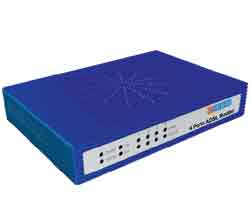
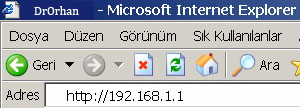
Modeminizin setupına girebilmek için Internet Tarayıcınıza (Internet Browser) (Internet Explorer veya Netscape) Modeminizin IP nosunu (not almıştınız, örnek http://192.168.1.1) yazıp, Enter basın.
Size Kullanıcı Adı (User Name) ve Şifre (Password) soracaktır. DeÄiştirmediyseniz default deÄerlerini modeminizin kullanım klavuzundan (manuel) bulacaÄınız deÄerleri girin. EÄer kullanım klavuzunuz (manuel) yoksa Default deÄerleri ;
User Name : admin
Password : admin girin.
OK basın.
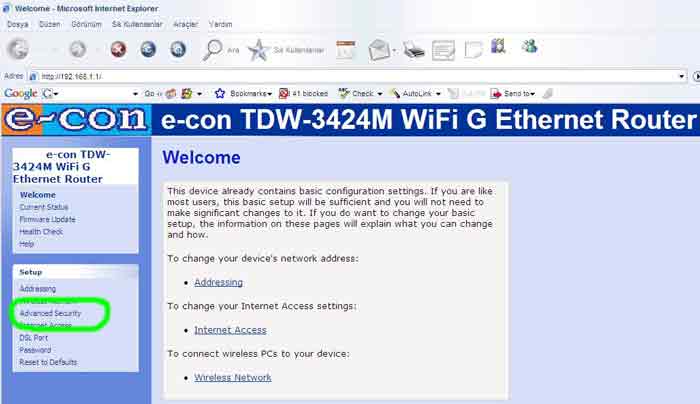
AşaÄıdaki Wellcome menüsü çıkacaktır. Soldaki pencereden Advanced Security tıklayın.
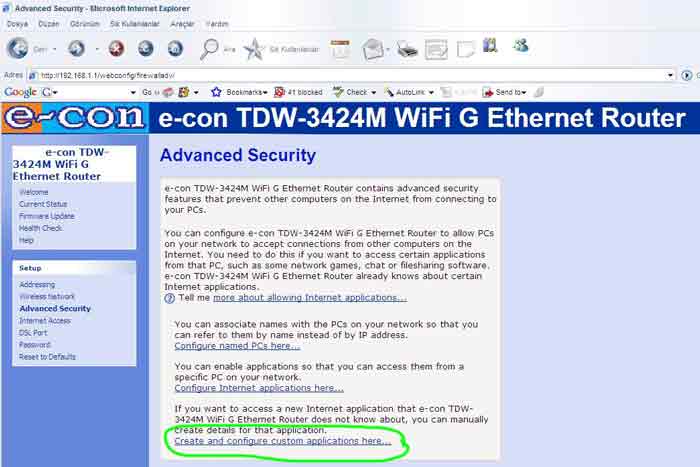
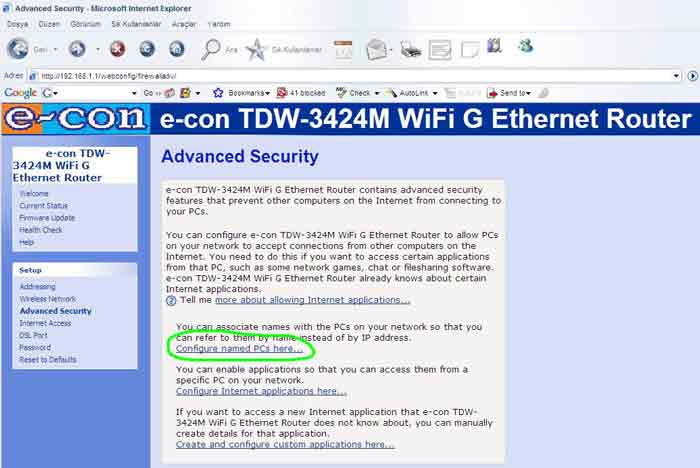
AşaÄıdaki menü çıkacaktır. AşaÄıdaki Create and configure custom application here.. tıklayın.
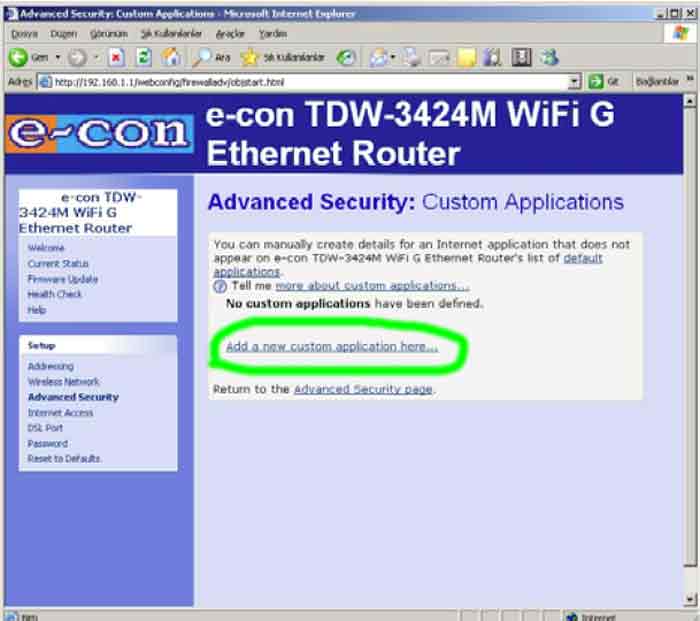
Ãıkan Custom Application menüsünde Add a new custom application here... tıklayın.
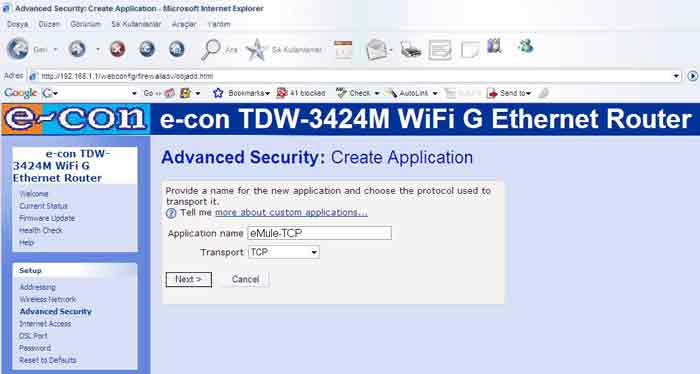
Ãıkan Create Application menüsünde aşaÄıdaki gibi Application name : eMule-TCP ve Transport : TCP girip Next tıklayın.
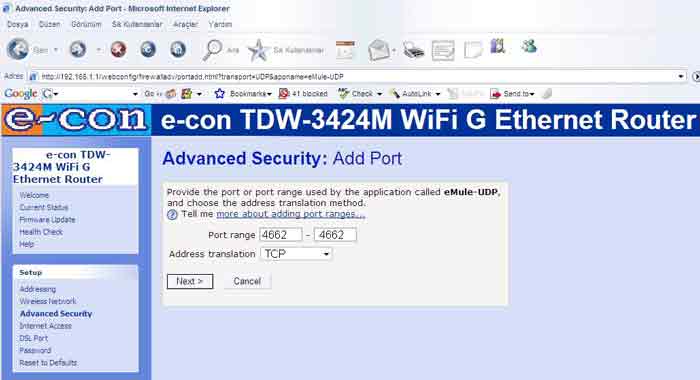
Add Port menüsünde aşaÄıdaki gibi Port Range : 4662 - 4662 ve Transport : TCP girip Next tıklayın.
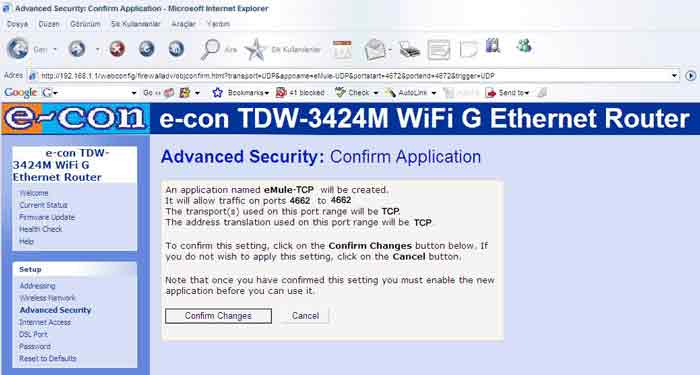
Confirm Application menüsünde Confirm Changes tıklayın.
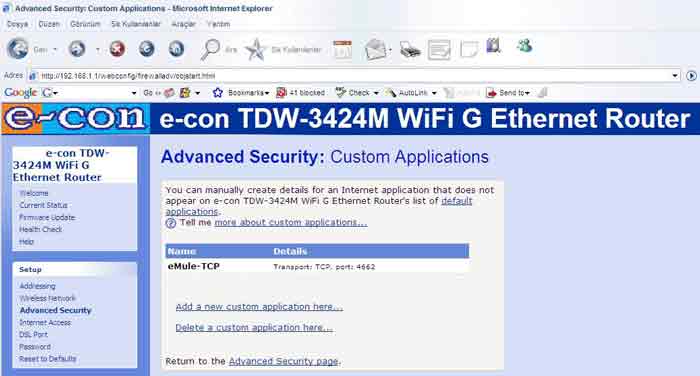
Custom Application menüsüde aşaÄıdaki gibi eMule-TCP görülmelidir. Soldaki pencereden Advanced Security tıklayın.
Advanced Security menüsünde Configure named PCs here... tıklayın
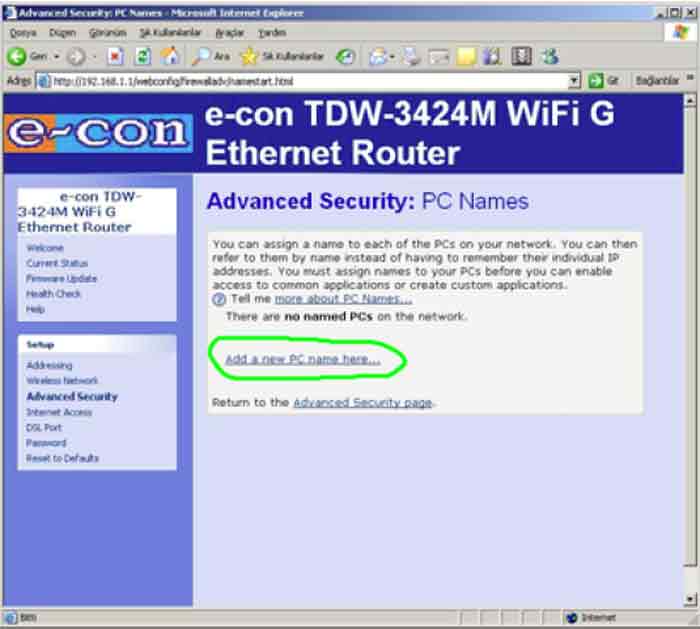
PC Names menüsünde PCnizin tanımını ve IP nosunu girmek için Add a new PC name here.. tıkyın
Add PC Name menüsünde PC name olarak PCnizin adını ve IP Address olarak PCnizin IP nosunu (not almıştınız, bu örnekte 192.168.1.2) yazıp Next tıklayın.

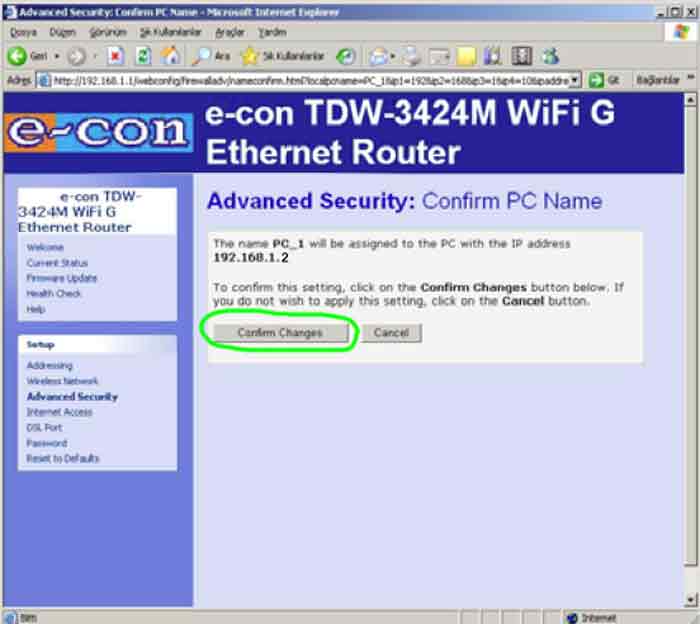
Confirm PC Name menüsünde Pcnizin adını ve IP numarasını göreceksiniz. Confirm Changes tıklayın.
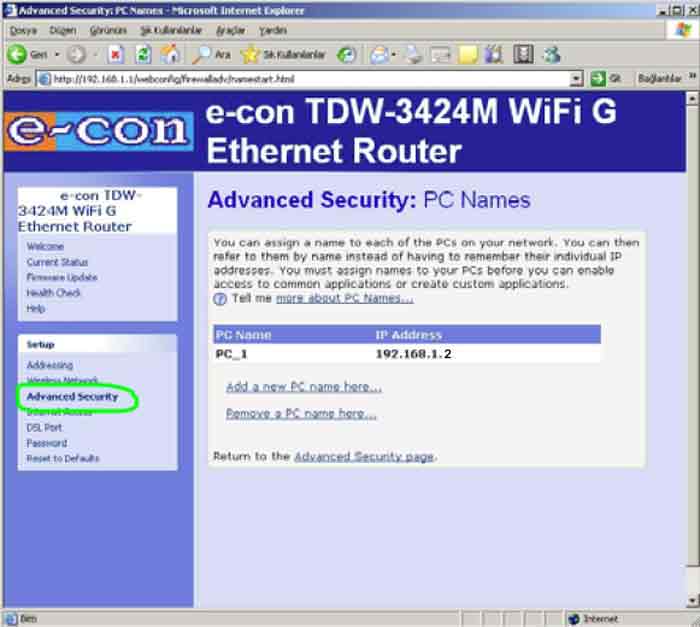
PCnames menüsünde PCnizin Adını ve IP Nosunu aşaÄıdaki gibi göreceksiniz. Bu örnekte PC Name : PC_1 ve IP Address : 192.168.1.2 kullanılmıştır. Sizde kendi bilgileriniz çıkacaktır. Advanced Security tıklayın.
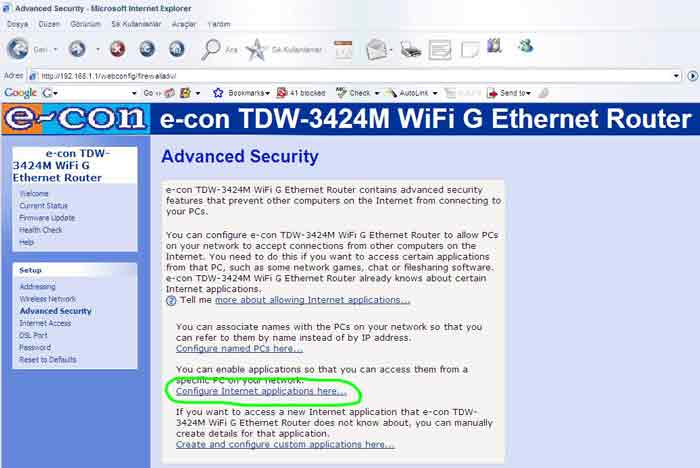
Advanced Security menüsünde Configure Internet applications here.. tılayın.
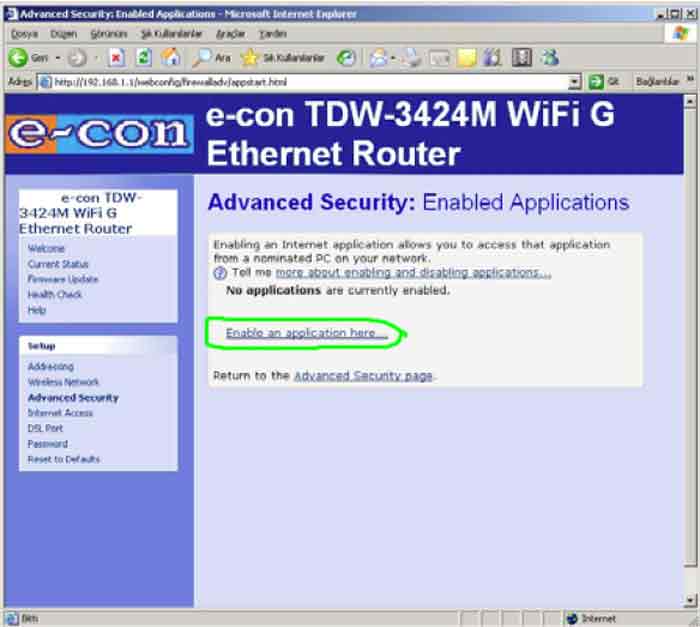
Enable Applications menüsünde Enable applicaiton here.. tıklayın.
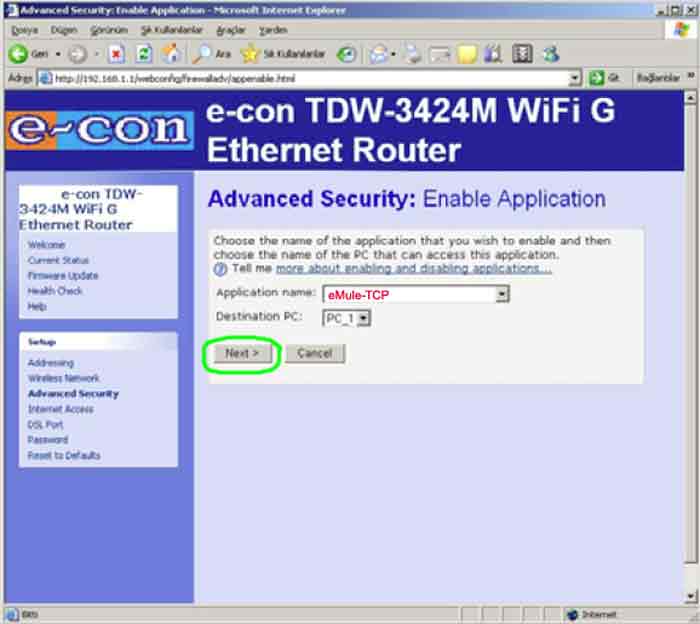
Ãıkan menüde Application name : eMule-TCP ve Destination PC : PCnizin Adı (bu örnekte PC_1) seçip Next tıklayın.
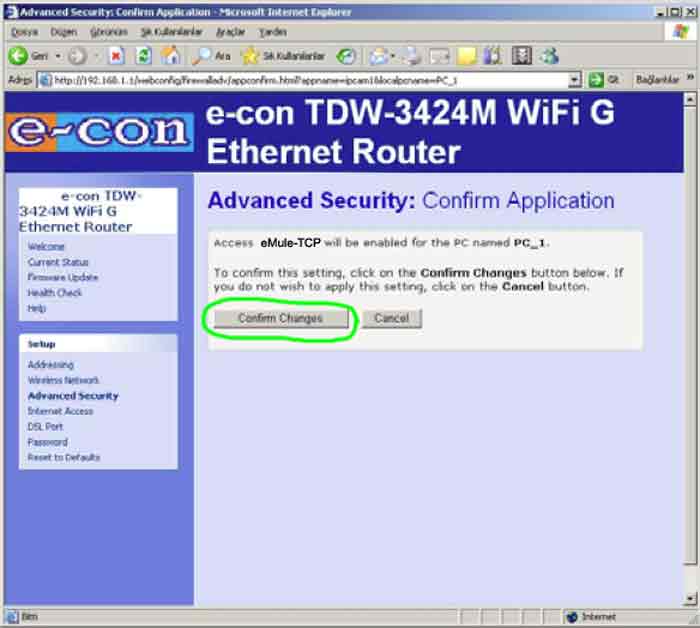
Confirm Application menüsünde eMule-TCP ve PCnizin adını aşaÄıdaki gibi göreceksiniz. Confirm Changes tıklayın.
Enable Applications menüsü aşaÄıdaki gibi olacaktır. Return to the Advanced Security page tıklayın.
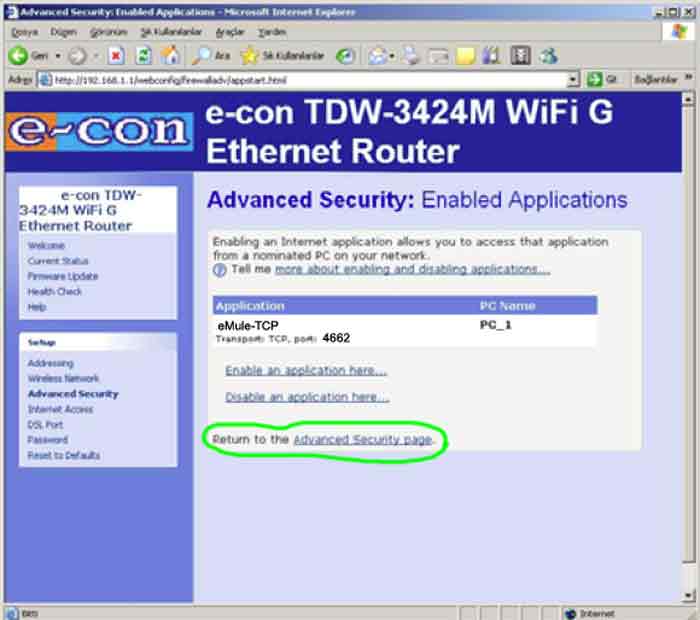
eMulenin eD2K baÄlantısı için kullandıÄı TCP:4662 portu için gerekli işlemleri tamamladınız.
Şimdi yukarda yaptıÄınız her şeyi en başından itibaren eMulenin KAD baÄlantısı için kullandıÄı UDP:4672 portu için;
eMule-TCP yerine eMule-UDP
TCP yerine UDP
4662 yerine 4672 yazarak tekrar yapın bakalım.